학부모님께는 학부모 아이디를 따로 드립니다. 자녀 화면을 그대로 보시되, 문제 풀기·리워드 교환은 학생 본인 계정에서만 됩니다.
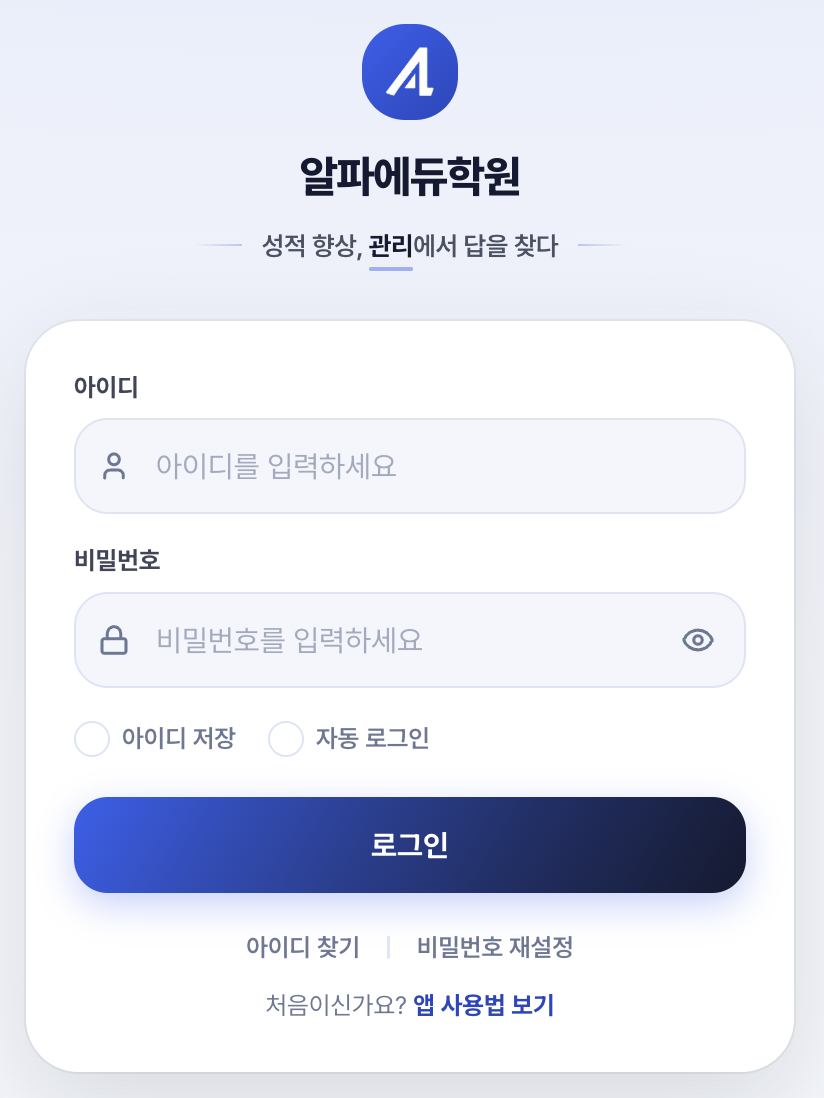
로그인하기
아이디와 첫 비밀번호는 학원에서 알려 드립니다
- 위 주소로 들어가 아이디와 비밀번호를 넣습니다.
- 처음에는 비밀번호가 아이디와 같습니다. 들어가면 곧바로 비밀번호를 바꾸는 화면이 뜹니다. 학생 본인이 기억할 수 있는 것으로 바꿔 주세요.
- 다음부터 바로 열리게 하려면 자동 로그인에 체크해 두세요.
아이디나 비밀번호를 잊으셨으면 로그인 화면 아래 「아이디 찾기」 「비밀번호 재설정」을 누르시거나 0507-1357-8787 로 알려 주세요.
홈 화면에 추가하기
앱처럼 한 번에 열리고, 알림도 이때부터 옵니다. 꼭 해 주세요
폰에 따라 방법이 다릅니다. 쓰시는 폰의 칸만 보시면 됩니다.
아이폰
1분이면 됩니다사파리로 여세요. 크롬으로는 홈 화면에 추가해도 알림이 오지 않습니다.
- 사파리로 www.alphaedumanager.co.kr 를 엽니다.
- 주소창 옆 점 세 개(···)를 누릅니다.
- 열린 목록에서 공유(네모에 화살표)를 누릅니다.
- 목록을 내려 홈 화면에 추가를 누릅니다.
- 오른쪽 위 추가를 누르면 끝. 홈 화면에 알파에듀 아이콘이 생깁니다.
② 점 세 개 
③ 공유 
④ 홈 화면에 추가 
안드로이드
1분이면 됩니다삼성 인터넷 기준입니다. 이렇게 넣어 두면 홈 화면 아이콘을 누르는 것만으로 바로 열립니다.
- 화면 아래 오른쪽 점 세 개(⋮)를 누릅니다.
- 현재 페이지 추가를 누릅니다.
- 목록에서 웹앱으로 설치를 고릅니다. (「홈 화면」 이 아니라 「웹앱으로 설치」 입니다)
- 추가를 누릅니다.
- 「안전하지 않은 앱 차단됨」 이 뜹니다. 세부정보 더보기를 누르면 아래에 무시하고 설치하기가 나옵니다. 그것을 누르면 끝입니다.
① 점 세 개 
② 현재 페이지 추가 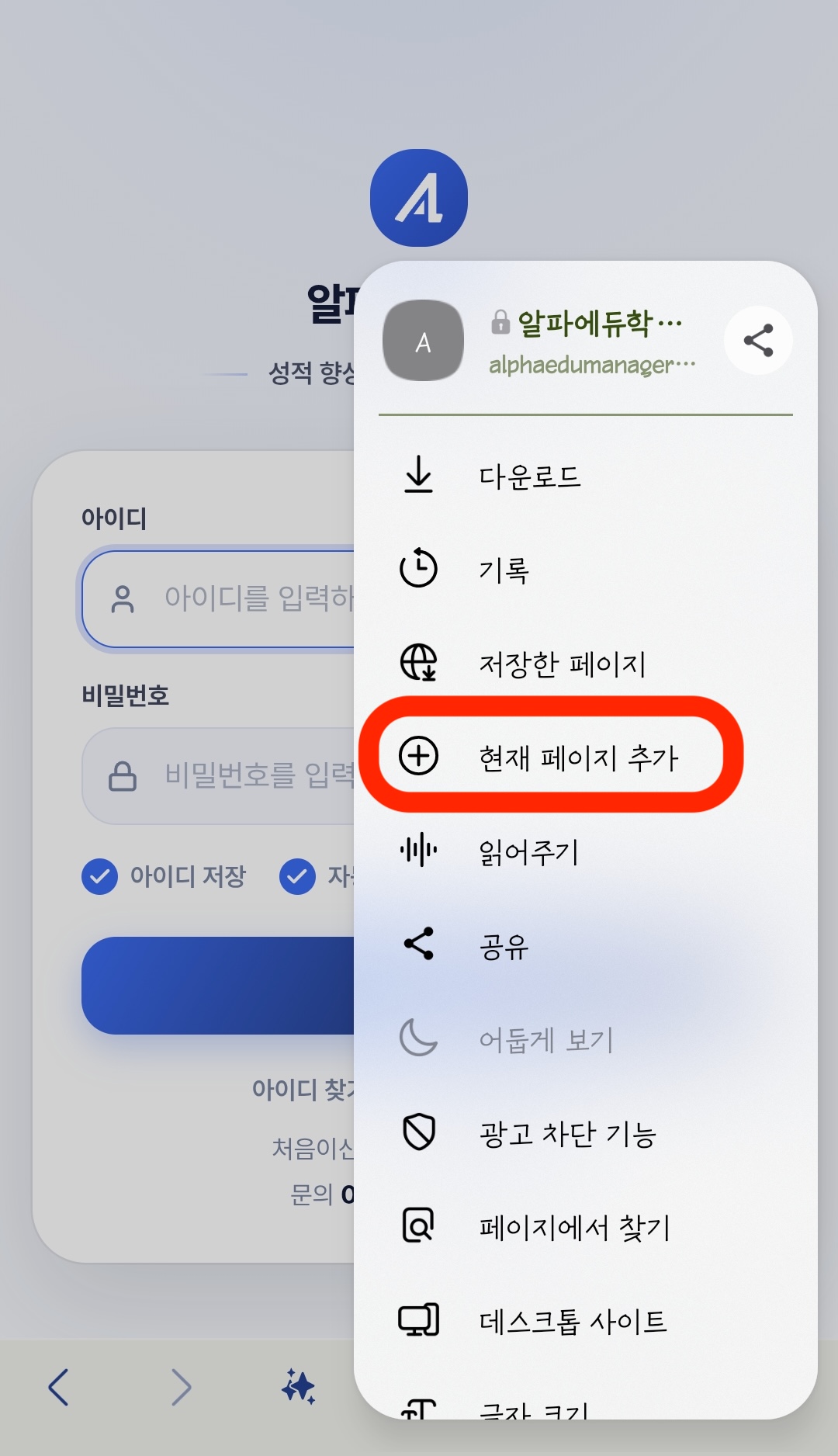
③ 웹앱으로 설치 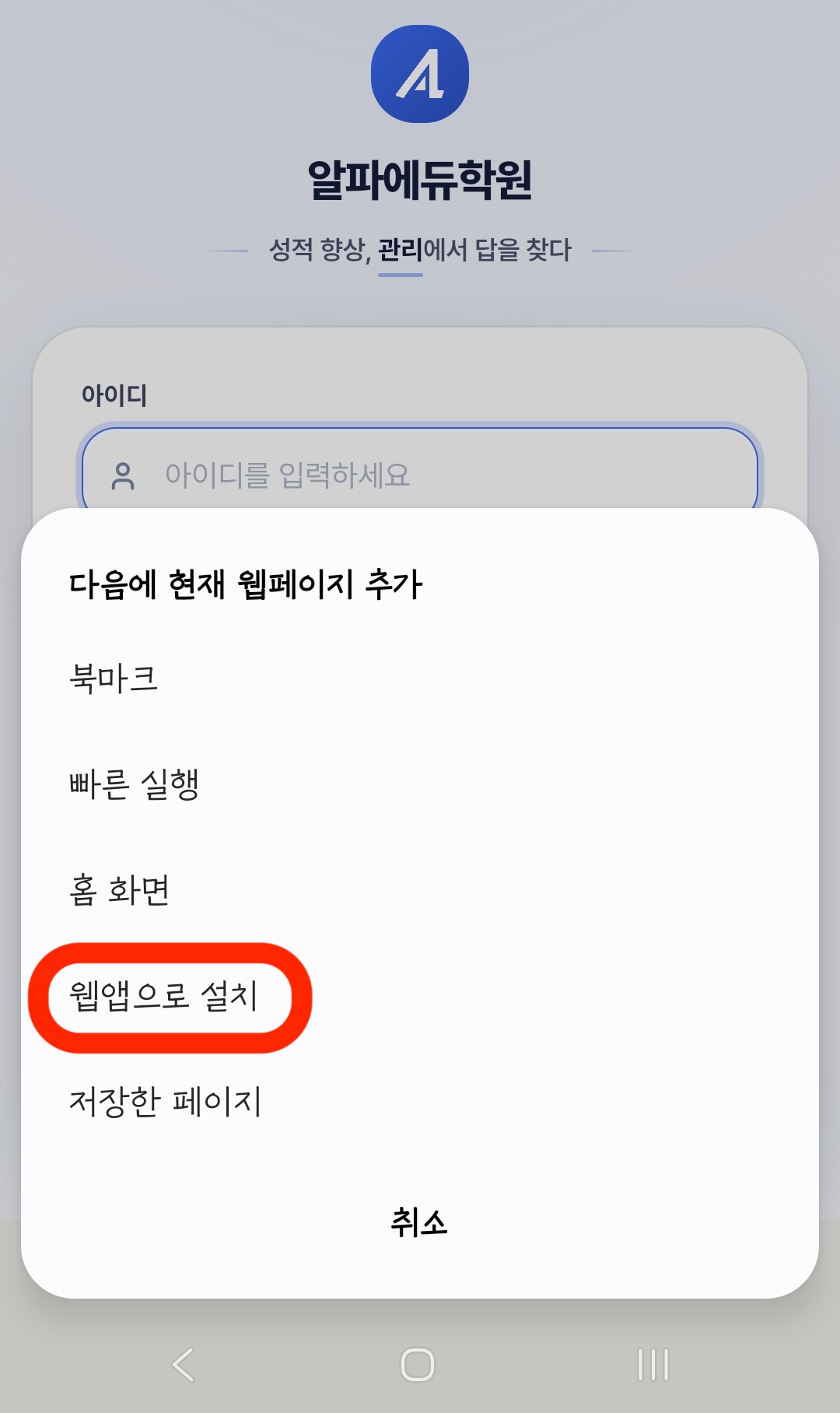
④ 추가 
「안전하지 않은 앱 차단됨」 이 뜨면
삼성 인터넷으로 추가할 때 구글이 띄우는 안내입니다. 학원 홈페이지를 아이콘으로 만드는 것뿐이라 위험하지 않습니다.
- 세부정보 더보기를 누릅니다. 그냥 두면 「무시하고 설치하기」 가 안 보입니다.
- 아래에 나오는 무시하고 설치하기를 누르면 설치됩니다.
- 크롬으로 하시면 이 안내가 아예 뜨지 않습니다. 삼성 인터넷에서 막히면 크롬으로 다시 해 보세요.

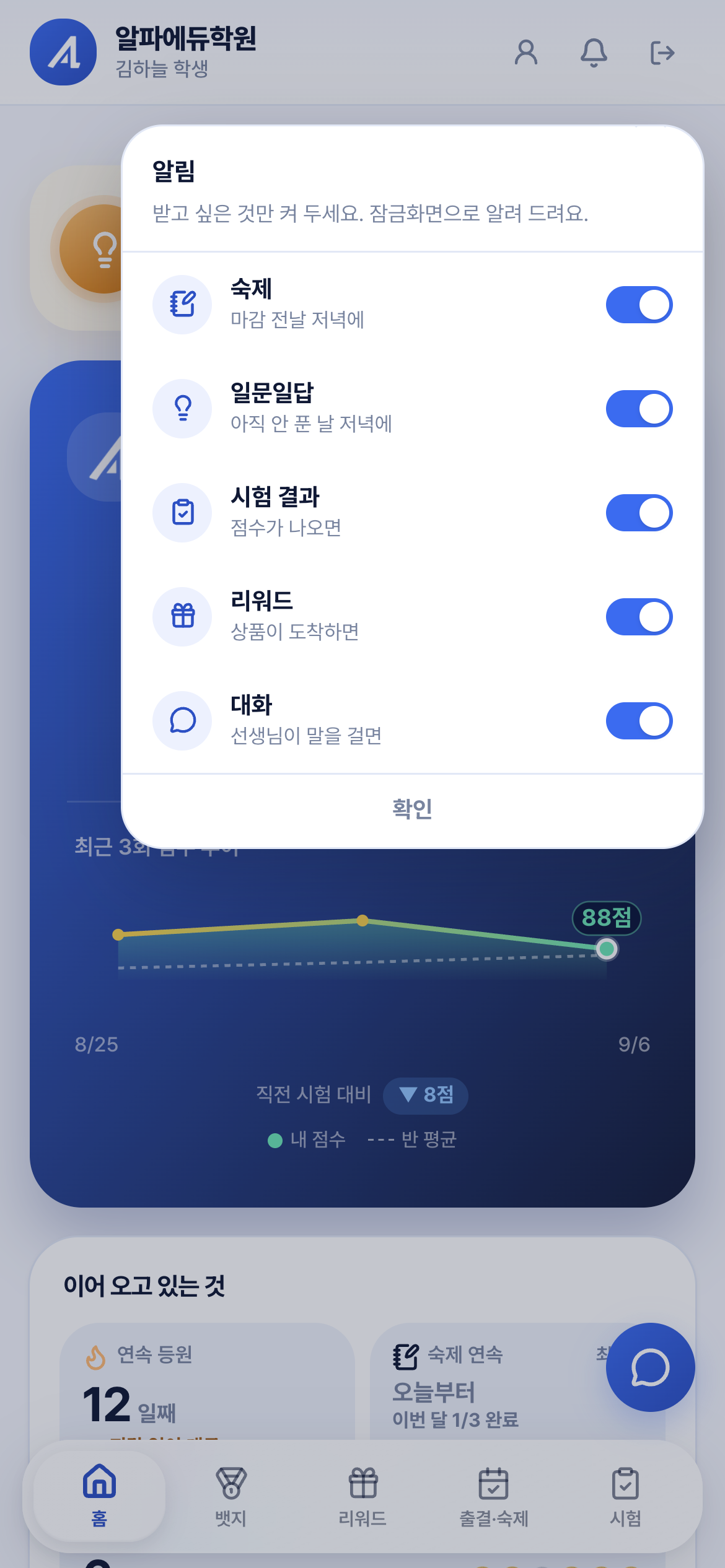
알림 켜기
숙제 마감, 시험 결과, 선생님 연락을 놓치지 않습니다
- 아이폰은 홈 화면에 추가한 아이콘으로 앱을 엽니다. 사파리에서 열면 알림을 켤 수 없습니다. 안드로이드는 그냥 지금 화면에서 켜면 됩니다.
- 화면 오른쪽 위 종 모양을 눌러 알림을 켭니다.
- 휴대폰이 「알림을 허용할까요?」 하고 물으면 허용을 누릅니다.
어떤 알림을 받을지는 같은 종 모양을 다시 눌러 갈래별로 끄고 켤 수 있습니다 — 등원, 숙제, 일문일답, 시험, 리워드, 대화. 하나가 성가시다고 전부 끄지 않아도 됩니다.
무엇을 볼 수 있나요
아래 다섯 칸으로 오갑니다 — 홈·뱃지·리워드·출결숙제·시험
홈
오늘 할 일이 한 자리에 모입니다.
- 「등원 QR」 을 누르면 QR 이 뜹니다 — 학원 입구 기계에 대면 등원이 찍힙니다
- 맨 위 노란 칸의 「풀기」 로 오늘 일문일답에 들어갑니다
- 오늘 낸 숙제와 마감이 언제인지
- 이번 주에 볼 시험과 학교 시험까지 남은 날
- 지금까지 쌓인 포인트와 이어 온 기록(연속 등원·숙제·일문일답)
- 맨 아래 「진도」 를 누르면 교재를 어디까지 나갔는지 봅니다

등원 QR
학원에 오면 이 QR 을 입구 기계에 댑니다.
- 홈 화면의 「등원 QR」 을 누르면 큼직하게 뜹니다
- 입구 기계에 대면 등원 시각이 찍힙니다
- 찍고 나면 홈 화면에 몇 시에 왔는지 바로 나옵니다
- 알림을 켜 두셨으면 찍는 즉시 「등원했습니다」 알림이 갑니다
- 깜빡하고 안 찍었다면 선생님께 말씀하시면 됩니다

출결 · 숙제
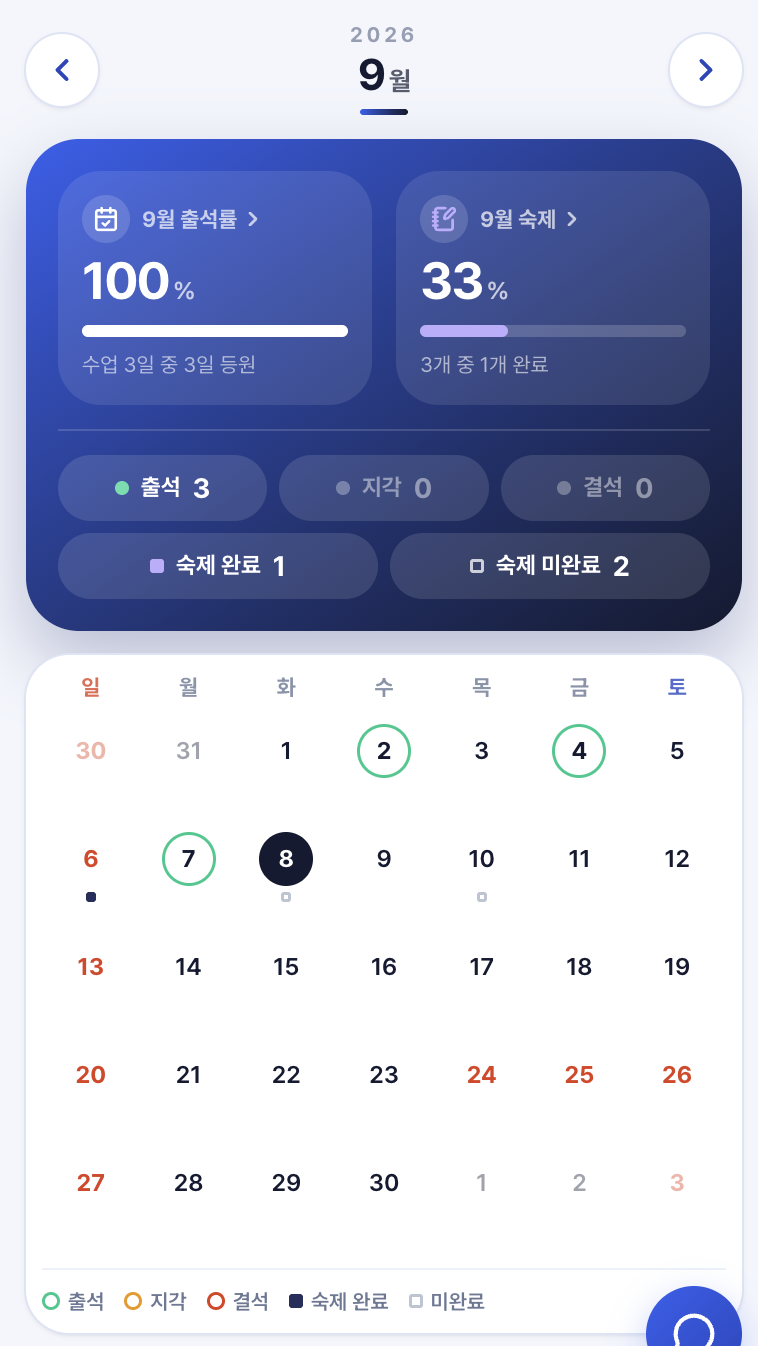
달력으로 한 달을 한눈에 봅니다.
- 날짜를 누르면 그 날 출결과 숙제가 함께 펼쳐집니다
- 결석·지각한 날은 색으로 갈립니다. 결석에는 사유도 적힙니다
- 학교 행사(수련회 등)로 빠진 날은 결석과 따로 표시됩니다
- 숙제는 교재·쪽수·마감일이 나오고, 다 했는지 표시됩니다
- 이번 달 출석률과 지각·결석한 날을 모아 볼 수도 있습니다
시험
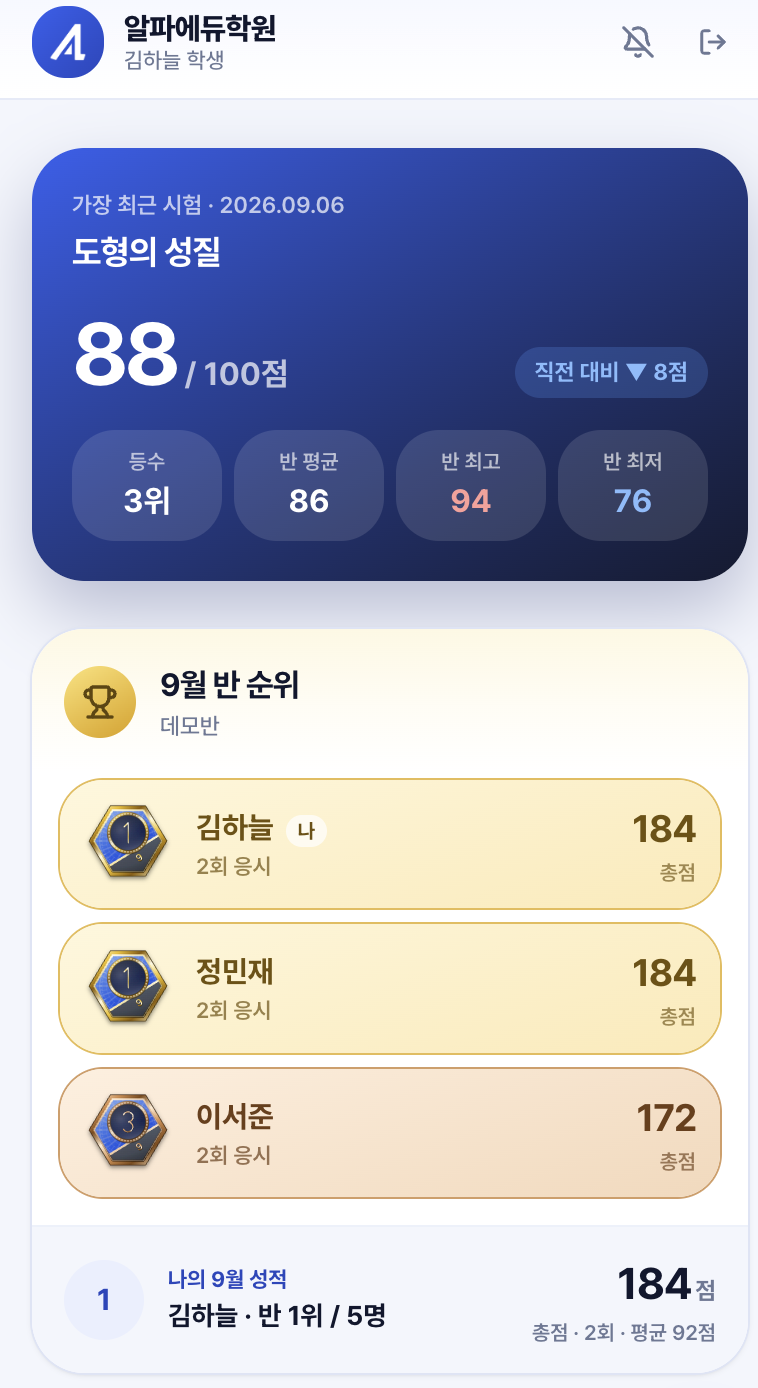
당일 시험 점수와 반에서의 자리를 봅니다.
- 회차마다 내 점수, 반 평균, 반 최고·최저가 함께 보입니다
- 선생님이 올린 시험지 사진을 눌러 크게 볼 수 있습니다
- 학교 시험(내신)과 모의고사 성적도 여기에 쌓입니다
- 안 본 회차는 빈칸으로 둡니다 — 0점으로 세지 않습니다
일문일답
하루에 한 문제씩 나옵니다.
- 답을 내면 그 자리에서 채점되고 해설이 보입니다
- 한 문제에 한 번만 낼 수 있습니다. 천천히 생각하고 내세요
- 맞히면 200P, 틀려도 냈으면 50P 가 바로 쌓입니다
- 도장판이 채워집니다 — 맞힌 날은 금색, 낸 날은 은색
- cm·m 같은 단위는 써도 안 써도 맞게 채점합니다

뱃지
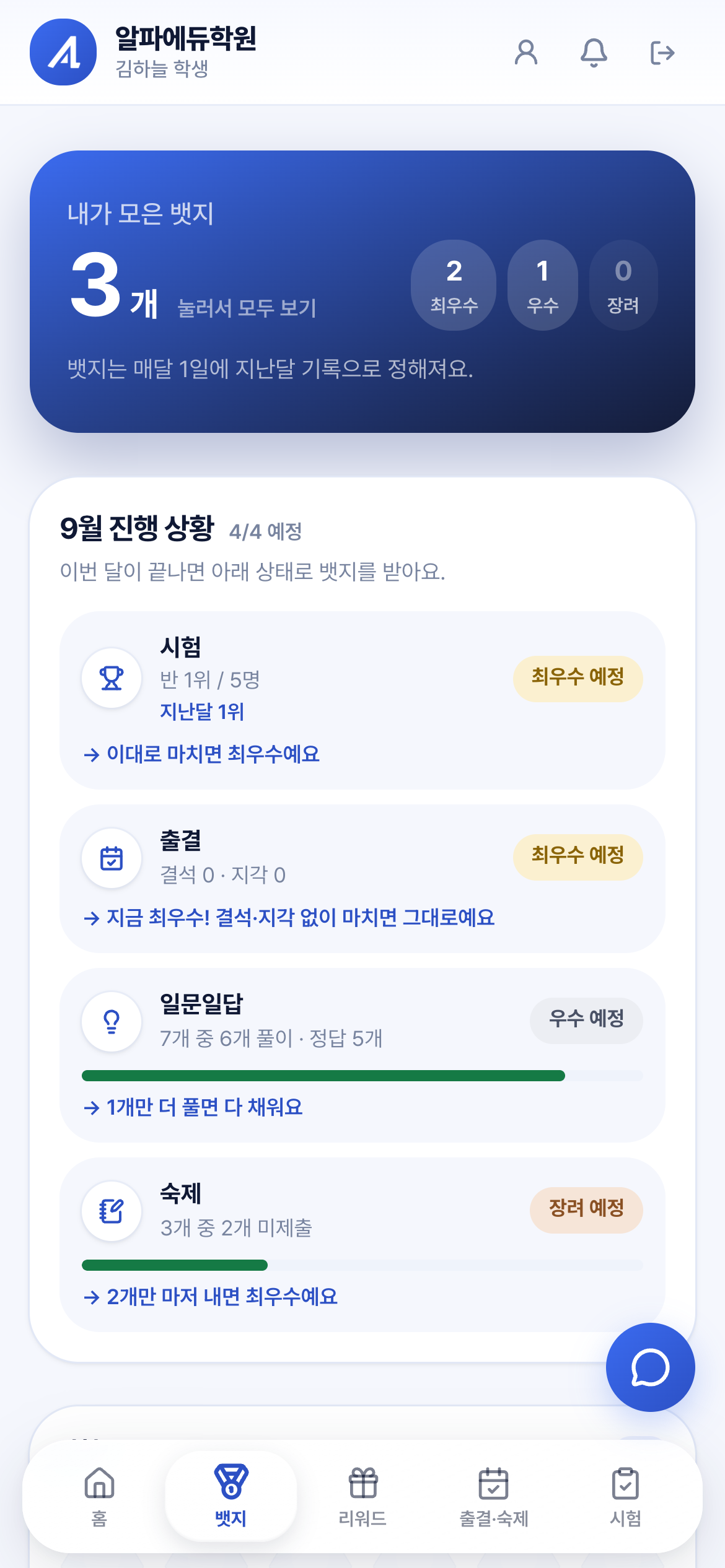
한 달을 잘 보내면 달마다 뱃지가 나옵니다.
- 시험 등수, 출결, 숙제, 일문일답 — 갈래마다 최우수·우수·장려
- 지난달보다 등수가 오르면 「향상」 뱃지가 따로 나옵니다
- 학교 시험·모의고사 성적으로도 받습니다
- 받은 뱃지는 포인트가 되어 리워드에 쌓입니다
- 「내가 모은 뱃지」 를 누르면 지금까지 받은 것이 한 번에 펼쳐집니다
리워드
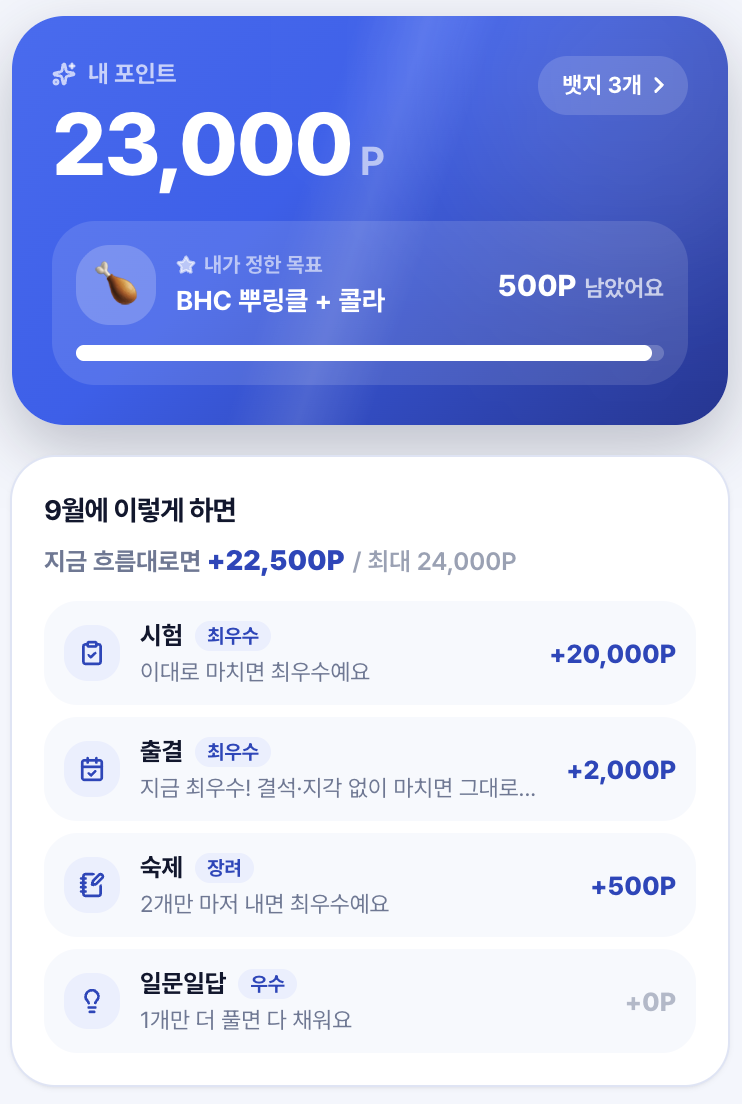
쌓인 포인트로 기프티콘을 바꿉니다.
- 1P 는 1원입니다 — 3,000원 금액권은 3,000P
- 갖고 싶은 상품을 목표로 정해 두면 얼마나 남았는지 보입니다
- 교환을 누르면 학원에서 확인하고 보내 드립니다
- 포인트가 언제 어떻게 쌓였는지 내역으로 남습니다
선생님과 이야기하기
앱 안에서 주고받습니다
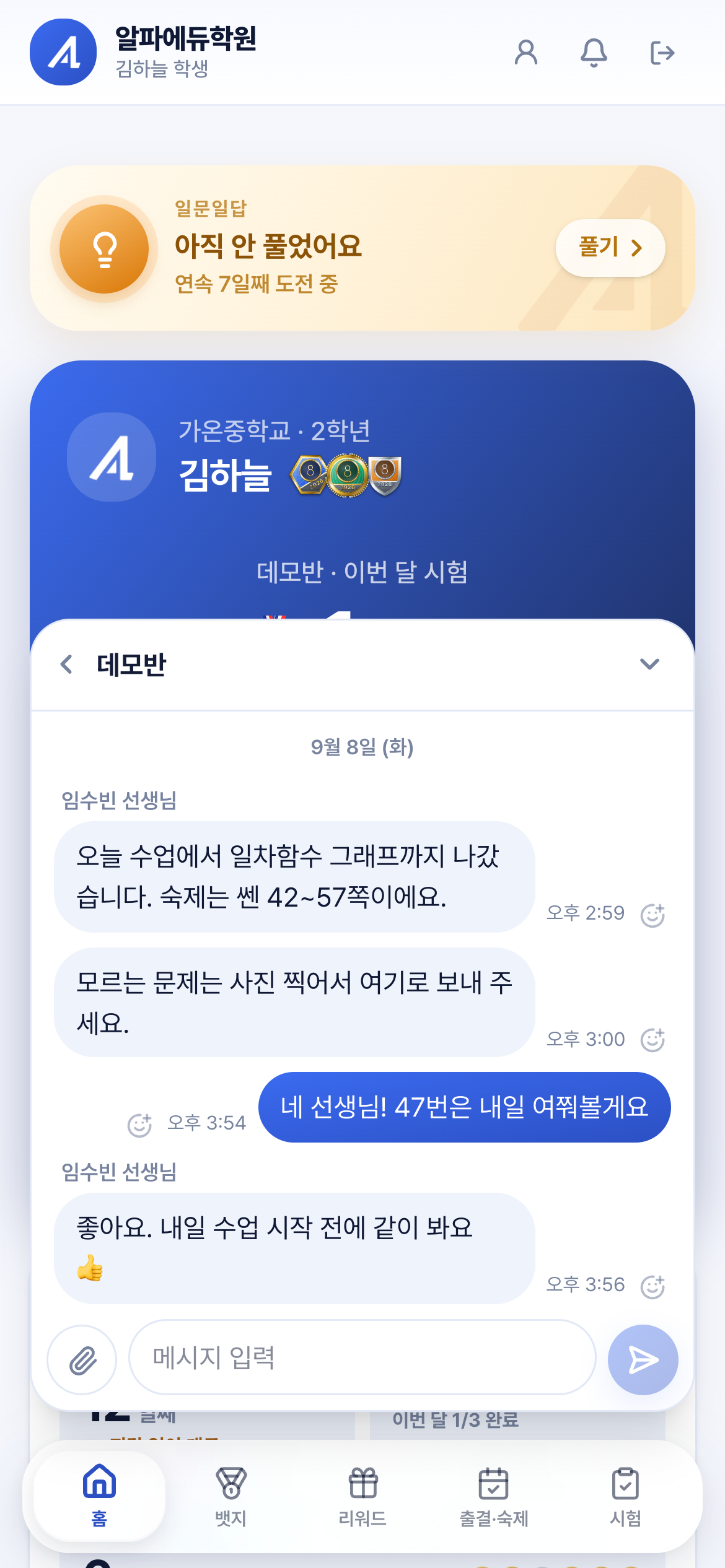
- 화면 오른쪽 아래 말풍선을 누르면 대화 창이 열립니다. 어느 화면에서든 떠 있습니다.
- 선생님과 1:1로, 또는 반 단체방에서 이야기합니다.
- 사진이나 파일도 보낼 수 있습니다 — 문제 풀이 사진 같은 것을 그대로 찍어 보내면 됩니다.
- 새 말이 오면 말풍선에 빨간 점이 붙고, 알림을 켜 두셨으면 휴대폰으로도 옵니다.
학생끼리는 대화할 수 없습니다.
결석·지각을 알리는 방법
미리 알려 주시면 출결에 그대로 남습니다
- 앱 구석의 말풍선으로 담당 선생님께 알려 주시는 것이 가장 빠릅니다. 급하면 0507-1357-8787 로 전화 주셔도 됩니다.
- 언제, 왜만 알려 주시면 됩니다 — 「9월 10일 병원 진료로 결석합니다」 처럼요.
- 미리 알려 주신 결석은 출결 화면에 사유와 함께 남습니다. 학생도 「출결·숙제」 에서 그 날 무슨 일이었는지 볼 수 있습니다.
수련회·수학여행처럼 학교에서 꼭 가야 하는 일정은 따로 알려 주세요. 학교 일정으로 빠진 날은 결석으로 세지 않아서, 개근이나 연속 등원 기록이 끊기지 않습니다.
학원비 안내
결제일 즈음 문자로 알려 드립니다
- 학원비는 학생마다 정해진 결제일이 있습니다. 그 즈음 학부모님 휴대폰으로 안내 문자를 보내 드립니다.
- 문자에 그 달 금액과 결제일이 적혀 있습니다. 수학·과학처럼 여러 과목을 들으면 한 문자에 함께 적어 드립니다.
- 납부가 확인되면 학원에서 바로 처리합니다. 따로 알려 주지 않으셔도 됩니다.
학원비는 앱에서 보이지 않습니다. 금액이나 결제일이 궁금하시거나 착오가 있는 것 같으면 0507-1357-8787 로 편하게 알려 주세요.
자주 묻는 것
누르면 답이 펼쳐집니다
비밀번호를 잊었어요
로그인 화면 아래 「비밀번호 재설정」을 누르시면 학원으로 요청이 갑니다. 확인하고 새 비밀번호를 알려 드립니다.
알림이 안 와요
아이폰은 홈 화면에 추가한 아이콘으로 연 다음에만 알림을 켤 수 있습니다. 2번, 3번을 다시 해 보세요. 그래도 안 되면 휴대폰 설정에서 알파에듀 알림이 꺼져 있는지 확인해 주세요.
학부모 계정은 어떻게 받나요
학원에서 자녀마다 하나씩 만들어 드립니다. 아이디를 알려 드리면 첫 비밀번호는 아이디와 같고, 들어가시면 바로 바꾸는 화면이 뜹니다. 출결·숙제·시험·리워드·뱃지까지 자녀 화면 그대로 보입니다. 다만 등원 QR 과 문제 풀기·리워드 교환은 학생 본인 계정에서만 됩니다.
「안전하지 않은 앱 차단됨」 이라고 떠요
안드로이드에서 삼성 인터넷으로 홈 화면에 추가할 때 구글이 띄우는 안내입니다. 학원 홈페이지를 아이콘으로 만드는 것뿐이라 위험하지 않습니다. 세부정보 더보기 를 누른 다음 무시하고 설치하기 를 누르시면 됩니다. 계속 막히면 크롬 으로 다시 해 보세요.
비밀번호를 바꾸고 싶어요
화면 오른쪽 위 사람 아이콘(내 계정)에서 아이디와 비밀번호를 바꿀 수 있습니다.
등원 QR 은 어디에 있나요
학생 홈 화면의 「등원 QR」 을 누르면 큼직하게 뜹니다. 학원 입구 기계에 대면 등원 시각이 찍히고, 홈 화면에도 몇 시에 왔는지 바로 나옵니다.
학원비 안내 문자가 안 왔어요
등록된 학부모님 연락처로 보내 드립니다. 번호가 바뀌셨다면 0507-1357-8787 로 알려 주세요.
숙제를 했는데 안 한 것으로 되어 있어요
숙제 확인은 선생님이 검사하면서 찍습니다. 검사 전에는 아직 안 한 것으로 보입니다. 검사를 받았는데도 그대로면 선생님께 알려 주세요.
더 궁금한 것이 있으신가요?
편하게 전화 주세요. 안내서에 없는 것도 알려 드립니다.
0507-1357-8787알파에듀학원